
Limpeza Profunda do Windows em 5 Passos
Seu computador está lento? Aprenda a remover arquivos temporários, cache e lixo que acumulam no disco. Método passo a passo que qualquer um consegue fazer.

Por Que Seu Windows Fica Lento?
Windows acumula lixo digital ao longo do tempo. Arquivos temporários de instalações, cache de navegador, logs antigos e restos de programas desinstalados — tudo isso ocupa espaço precioso no seu disco e deixa o sistema mais pesado.
Não é preciso formatar o computador inteiro. Uma limpeza bem feita libera gigabytes de espaço, melhora a velocidade de inicialização e dá ao seu Windows uma segunda vida.
Resultado esperado: Você consegue recuperar entre 5 e 15 GB de espaço em disco, dependendo de quanto tempo o Windows está instalado.
Os 5 Passos Essenciais
Siga cada passo na ordem. Você não precisa de conhecimentos técnicos — tudo é feito através da interface normal do Windows.
Limpar Arquivos Temporários do Sistema
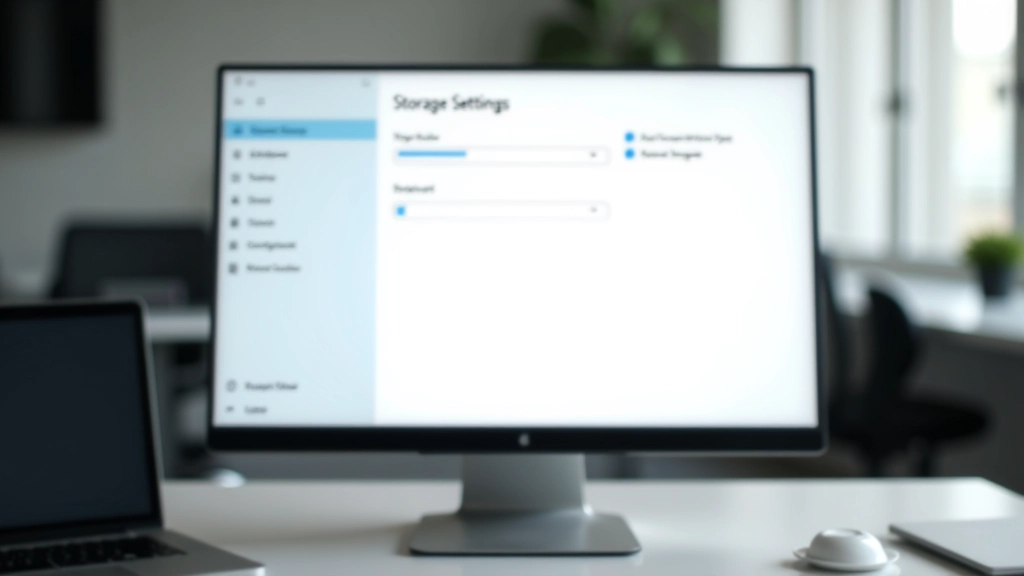
Windows cria arquivos temporários em pastas específicas. Esses arquivos acumulam e você não precisa deles. Acesse Configurações Sistema Armazenamento Arquivos temporários. Clique em "Remover arquivos" e selecione tudo. Você pode liberar 2-4 GB aqui dependendo da idade do seu Windows.
A ferramenta vai mostrar quantos megabytes ou gigabytes você vai liberar. Depois de clicar, o Windows processa tudo — não fecha o programa, deixa terminar.
Esvaziar Cache do Navegador
Chrome, Edge, Firefox — todos guardam cache de páginas visitadas. Isso economiza banda quando você volta em um site, mas ocupa espaço. Abra seu navegador, pressione Ctrl+Shift+Delete e escolha "Desde o início dos tempos". Selecione "Cookies e outros dados de sites" e "Imagens e arquivos armazenados em cache". Clique limpar.
Faz isso em todos os navegadores que você usa. Pode liberar 1-3 GB facilmente.
Remover Programas Não Utilizados
Você tem software instalado que não usa? Programas antigos ocupam espaço e às vezes rodam em background. Vá em Configurações Apps Apps e recursos. Scroll pela lista e procure coisas que você não reconhece ou não usa. Clique, depois desinstalar. Deixa o Windows remover tudo automaticamente.
Foque em coisas antigas. Se é algo que você não lembra por que instalou, pode ir embora. Libera mais 1-5 GB dependendo do que tinha instalado.
Usar a Limpeza de Disco do Windows
Windows tem uma ferramenta built-in chamada Limpeza de Disco. Procure por "Limpeza de Disco" no menu Iniciar e abra. Clique em "Limpar arquivos do sistema" (vai pedir permissão de admin). Depois marca todas as caixas — você quer remover tudo: arquivos temporários, lixeira, thumbnails de imagens.
Essa ferramenta é segura e foi feita pela Microsoft especificamente para isso. Clique OK e deixa rodar. Mais 1-3 GB de espaço volta.
Verificar e Remover Duplicatas
Às vezes você tem o mesmo arquivo em múltiplos lugares — fotos, documentos. Abre o Explorador de Arquivos e vai em seus documentos e pasta de Downloads. Procura por arquivos que parecem repetidos. Se tem 3 cópias da mesma foto, você provavelmente só precisa de uma.
Isso é mais manual, mas paga a pena. Você pode recuperar 2-5 GB aqui dependendo do quanto de mídia você acumulou.
Dicas Importantes Durante a Limpeza
Enquanto você faz essa limpeza, algumas coisas importantes: não feche o Windows durante o processo. Se uma ferramenta está rodando, deixa terminar. Pode parecer que travou, mas geralmente tá processando em background.
Antes de começar:
- Faça backup dos arquivos importantes — não vamos mexer em documentos seus, mas é sempre bom ter cópia
- Feche todos os programas antes de iniciar a limpeza
- Deixa a bateria carregada se for laptop — a limpeza pode levar 30-60 minutos
- Não instale novos programas enquanto tá fazendo limpeza
Quanto Espaço Você Vai Recuperar?
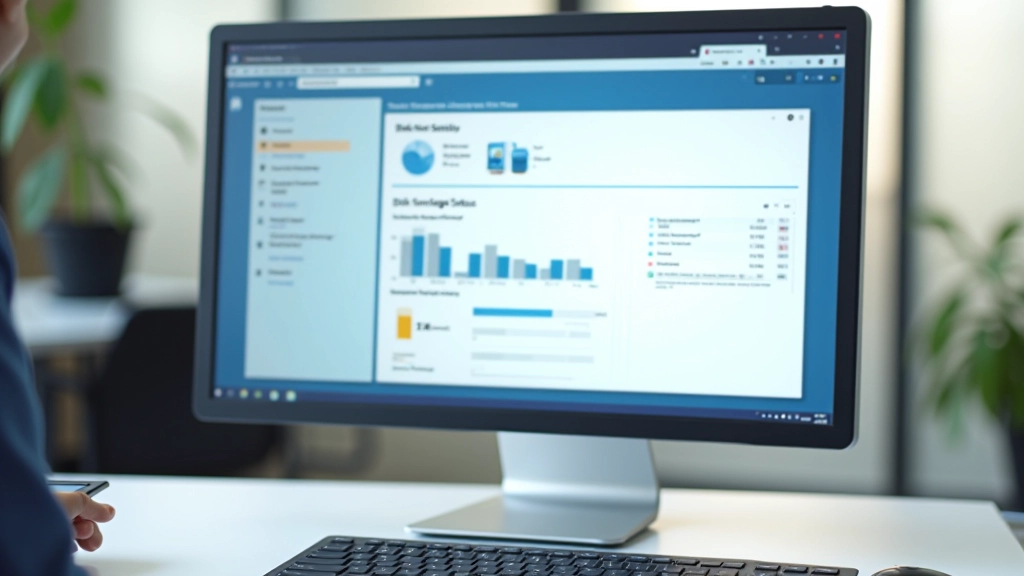
Depende muito de quanto tempo seu Windows tá instalado. Se você tem o computador há menos de 6 meses, provavelmente libera 5-8 GB. Se tem 2-3 anos, pode liberar 15-25 GB facilmente.
O Windows 11 é mais eficiente que versões antigas, mas ainda acumula lixo. Cada vez que você instala um programa, usa um navegador ou deixa o sistema rodar, novos arquivos temporários aparecem.


Resumo: Os 5 Passos Funcionam?
Sim. Esse método funciona porque aborda os 5 lugares onde Windows mais acumula lixo. Não é mágica — é limpeza legítima usando ferramentas que o próprio Windows oferece.
Depois que você faz isso uma vez, o computador fica mais rápido. Você vai notar diferença na inicialização — Windows abre em segundos em vez de minutos. Abrir programas fica mais responsivo. Jogos rodam melhor porque tem mais espaço em disco.
E o melhor? Você não precisa de software especial ou pagar por nada. Windows vem com essas ferramentas embutidas. Tudo que você precisa é de 30-60 minutos e paciência para deixar cada passo terminar.
Faça essa limpeza profunda uma vez por ano se seu computador fica ligado o tempo todo, ou a cada 2 anos se você usa ocasionalmente. Vai manter seu Windows rápido e responsivo por mais tempo.
Tem dúvidas durante o processo? Pergunte nos comentários ou envie uma mensagem.
Enviar MensagemAviso Importante
Este artigo é informativo e educacional. As técnicas descritas usam ferramentas nativas do Windows e são seguras para a maioria dos usuários. No entanto, cada computador é único. Se você não se sente confortável realizando essas operações, recomendamos consultar um técnico especializado. Sempre faça backup de seus arquivos importantes antes de realizar qualquer limpeza no sistema.