
Otimizar Windows Remotamente — Ferramentas e Técnicas
Como ajudar alguém a otimizar o computador à distância. Ferramentas seguras, passo a passo claro, e dicas de segurança que não podem ser ignoradas.


Por Que Otimizar Remotamente?
Ajudar alguém a otimizar o Windows à distância virou bem mais comum — seja para um familiar, colega de trabalho ou cliente. O desafio? Fazer isso com segurança, sem expor dados pessoais e sem deixar portas abertas para problemas maiores.
A verdade é que a maioria das pessoas não sabe por onde começar. Não é só instalar uma ferramenta e pronto. Você precisa entender o que realmente faz diferença, quais ferramentas são confiáveis, e como evitar armadilhas comuns que podem piorar as coisas.
Segurança em Primeiro Lugar
Controle remoto seguro com acesso limitado e auditável.
Ferramentas Testadas
Soluções que realmente funcionam sem riscos.
Resultados Reais
Melhoria de performance mensurável e sustentável.
Ferramentas de Acesso Remoto Seguro
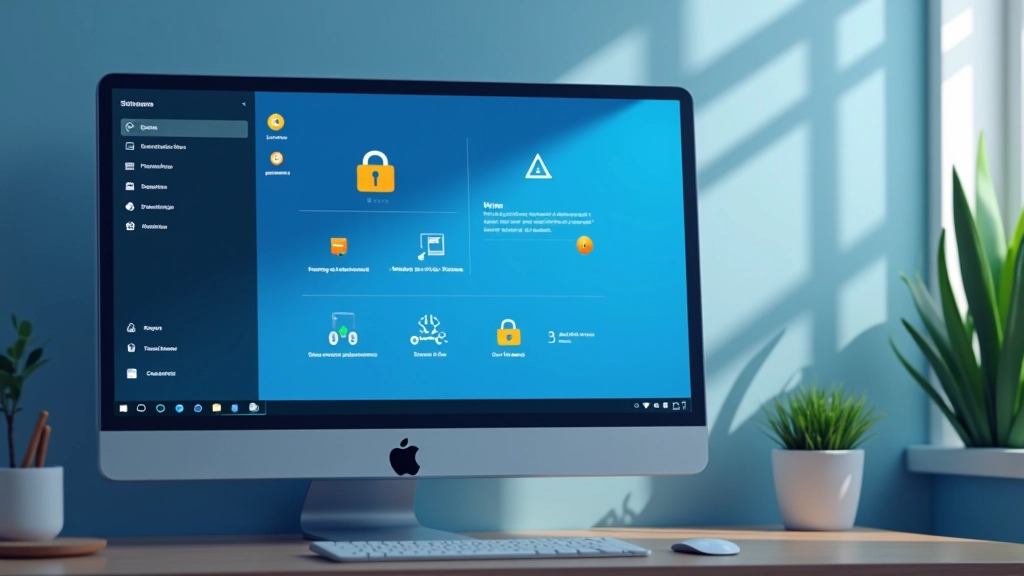
Antes de qualquer limpeza, você precisa de acesso seguro ao computador. Não é qualquer ferramenta que serve — precisa ser confiável, com criptografia de ponta a ponta e controle granular de permissões.
TeamViewer e AnyDesk são os mais conhecidos, mas não são os únicos. O importante é usar ferramentas que deixam rastro auditável — você consegue saber exatamente o que foi feito, quando foi feito e por quem.
Dica importante:
Sempre solicite permissão explícita antes de conectar. Use senhas únicas geradas pela ferramenta, nunca compartilhe credenciais reutilizáveis.
Processo de Limpeza em 4 Etapas
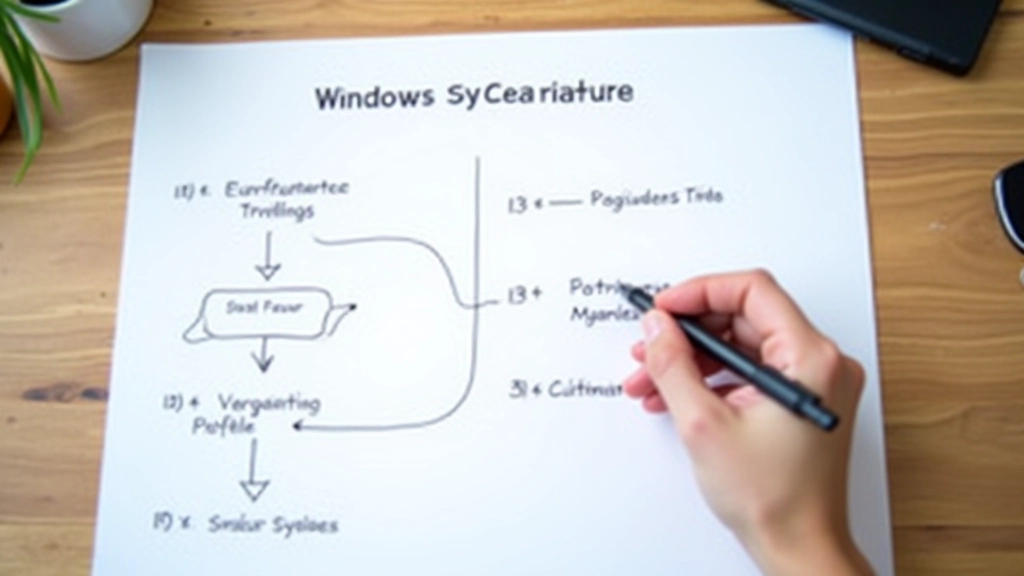
Não comece a limpar sem um plano. A maioria das otimizações fracassa porque pula etapas ou faz coisas na ordem errada.
- Análise do Sistema: Use o Geek Uninstaller ou CCleaner para fazer um relatório completo. Você precisa entender o que tá lá antes de mexer.
- Backup: Sempre, sempre, sempre faça backup. Se algo der errado, pelo menos você tem um plano B.
- Limpeza Gradual: Remova arquivos temporários, cache de navegadores, e programas não utilizados. Não tudo de uma vez.
- Validação: Reinicie o computador e verifique se tudo ainda funciona. Performance melhorou? Ótimo. Algo quebrou? Você tem o backup.
Técnicas que Realmente Funcionam
Depois da limpeza, vem a otimização real. Aqui é onde muita gente comete erros — ativa configurações que não deveria ou desativa coisas importantes.
O segredo? Mudanças pequenas que se somam. Você não vai conseguir triplicar a performance do dia para a noite. Mas consegue ganhar 20-30% de melhoria se fizer as coisas certas.
Desabilitar Inicialização Automática
Muitos programas se ativam sozinhos quando você liga o PC. Revisar a aba "Inicialização" do Gerenciador de Tarefas pode poupar 30-60 segundos de tempo de boot.
Gerenciar Serviços do Windows
Nem todo serviço do Windows você precisa. Mas cuidado — desabilitar o serviço errado pode quebrar funcionalidades importantes.
Verificar Saúde do Disco
Um disco com erros vai degradar a performance constantemente. Use CrystalDiskInfo para monitorar a saúde.

Conclusão: Segurança e Efetividade Andam Juntas
Otimizar Windows remotamente não é complicado se você seguir os passos certos. O importante é lembrar que segurança vem em primeiro lugar — não importa quantos gigabytes você liberta se compromete a privacidade de alguém.
Use ferramentas de acesso remoto confiáveis, sempre peça permissão, faça backup antes de qualquer mudança significativa, e não tente ser um herói tentando resolver tudo de uma vez. Mudanças pequenas e bem planejadas geram resultados melhores do que gambiarras improvisadas.
Aviso Importante
Este artigo fornece informações educacionais sobre otimização de sistemas Windows. As técnicas descritas são baseadas em práticas recomendadas e ferramentas amplamente utilizadas. Cada situação é única — circunstâncias e configurações específicas podem requerer abordagens diferentes. Sempre faça backup completo do seu sistema antes de realizar qualquer modificação. Se você não tem experiência técnica, considere consultar um especialista. Nem todo problema de performance requer as técnicas avançadas descritas aqui. Em caso de dúvida, peça ajuda a um profissional qualificado.